 Folder
探すフォルダから、働くフォルダへ。
いつものフォルダを、
AIと働く場所にする。
Word・Excel の中身まで、すぐに探せます。エクスプローラーは2分以上(共有フォルダ 24,736 ファイルでの実測・2026-09-30)
見つけた書類は、右クリックでAIに頼めます。FolderOS(フォルダーOS)は、今ある会社のフォルダをそのまま使う、Windows 向けのデスクトップソフトです。データを新しい場所へ移す必要はありません。
まず1人で試すなら Microsoft Store から無料で入手 ↗Windows 10・11/ログイン不要
第148回かわさき起業家オーディションで5つの賞を受賞 ↗日本弁理士会関東会会長賞・会頭賞ほか(2026年11月)
- 今あるフォルダのまま
- ローカルAIに対応
- 出典を見て確認
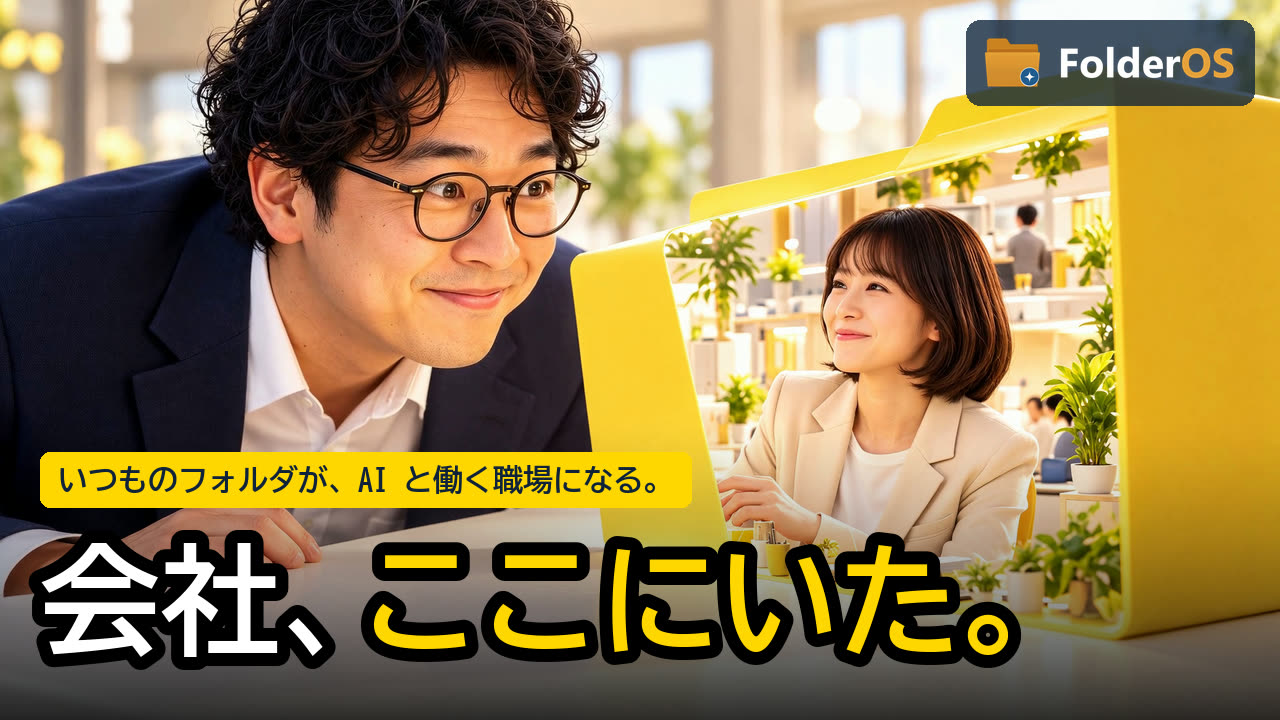
映像の内容:会社の情報は、もう全部、フォルダにある。探す。聞いて回る。見落とす。毎日、時間が消えていく。FolderOS――会社のための、エクスプローラー(Windows アプリ・今あるフォルダのまま)。01 見る:エクスプローラーと、同じ手つき。02 探す:書類の中の文字まで、一瞬で。名前で探すのにかかった時間は0.005秒(Windows 標準は約5秒。2026年9月、同じ会社フォルダで実測)。03 頼む:右クリックで、AIに仕事を。このPCのAIなら、書類は外に出ない。04 届く:朝いちばんに、会社の今が1枚で。会社のフォルダを、AIが働ける職場に変える。フォルダを開かずに、会社の今がわかる。
探すフォルダから、
働くフォルダへ。
契約書も、見積も、議事録も、もう会社のフォルダに入っています。足りなかったのは、そこで一緒に働く相手でした。
探すフォルダ
- フォルダを一つずつ開いて、探す
- どれが最新か、人に聞いて回る
- 見つけたあとの仕事は、ぜんぶ自分
働くフォルダ
- 名前も中身も、すぐに見つかる
- 右クリックで、AIに要約や期限の拾い出しを頼める
- AIの答えはフォルダに残り、次の人も読める
「あの見積、どこだっけ?」
頭の中が書類の山になっても、いつものフォルダで、中まで探せる。

いつもの共有フォルダで、
書類を探して、AIに頼めるソフト。
Word・Excel・PDF は、今の場所のまま。使い方は4つだけです。
-
見る慣れた操作で開く
エクスプローラーと同じ手つきで、書類を確認する
-
探す名前も中身も検索
必要な書類を、すぐに見つける
-
頼む右クリックでAIへ
要約・期限を取り出してもらう
-
届くオプション期限を先に通知
更新・対応に、先に備える
※検索できるPDFは文字のあるもの。写真やスキャンした紙は、右クリックの「頼む」でこのPC内のローカルAIが画像として読みます(読み違えることがあります)。AIの答えは会社のフォルダに残ります。
書類の中の文字まで、
待たずに見つかる。
ファイル名だけでなく、Word・Excel の中に書いてある言葉でも探せます。「あの見積、どこだっけ」で、フォルダを一つずつ開かなくて済みます。
検索できるPDFは、文字のあるものです。
共有フォルダ 24,736 ファイルで、Word・Excel の中身を探したときの実測です(2026-09-30)。かかる時間は、フォルダの大きさや環境によって変わります。
右クリックで、
AIに仕事を頼む。
書類やフォルダを右クリックして「AIに頼む」を選ぶだけ。答えは会社のフォルダに1枚残り、どこで読んだか(この PC の中か、クラウドか)も毎回表示されます。
AIは、ファイルを動かす・消す・名前を変えることはしません。整理も、AIが出すのは案まで。動くのは、人が確かめて押したときだけです。
写真やスキャンした紙も、パソコンの中だけで読む。
PNG・JPGの写真や、文字の層が無いスキャンPDFは、この PC の中のローカルAI(Gemma)が画像として読みます。画像は、クラウドのAIを選んでいても、パソコンの外へは送りません。
社内の確認では、印字された請求書の日付と金額は読めましたが、会社名などの名前は読み違えることがありました。手書きや傾いた写真は十分に確かめていません。答えには毎回「原本で確かめてください」が付きます。検索の対象にはなりません。
ローカルAIの利用には、Ollama と AI の本体(合わせて約5GB)が必要です。入れ方は画面で案内し、FolderOS が勝手に入れることはありません。画像に対応していないモデルのときは、送らずに理由を表示します。
- 要約する書類・フォルダ
- この書類の期限を拾う契約書・請求書など
- このフォルダの説明を書くフォルダ
- この中を整理する…案を見て、選んだ分だけ
- ほかの依頼…1行で頼む
AIの読み取りには誤りが含まれることがあります。期限・金額などは、元の資料で確かめてください。
朝いちばんに、
今日確認したいことが届く。
契約の期限、止まった案件、入金の確認。会社のフォルダにある情報から、今日確認したいことをまとめる朝礼レポートです。会社で使う場合に、導入の立ち会いで一緒に設定します。
丸三商事 業務委託契約が 7日後に更新期限です。契約フォルダを更新しましょう。
山田製作所は最終接触から 32日。そろそろフォローのタイミングです。
請求書 #1024(48万円) の入金が未確認。経理フォルダに消込がありません。
提案書ドラフト提出 / 見積もり1件 / 先週分の議事録整理 ― 3件をおすすめします。
AIが読むのは、
あなたが選んだフォルダ以下だけ。
FolderOSのAIが読めるのは、あなたが「会社フォルダ」として選んだフォルダと、その下にあるものだけです。パソコンの中のほかの場所(マイドキュメント、ほかのドライブなど)は、AIに読ませません。
- 選んだフォルダの外にあるファイルを指定されても、AIは断ります。
- 選んだフォルダの中に、外を指すリンクがあっても、その先へは出ません。
- 特定のフォルダに「クラウドに出さない」印を付けると、その中身はクラウドのAIに渡らず、この PC の中のAIだけが読みます。
- 写真やスキャンした紙も、この PC の中のAIだけが読みます(クラウドには送りません)。
- AIは、ファイルを動かす・消す・名前を変えることはしません。動かすのは、人が選んで押したときだけです。
ローカルAIで処理する場合
資料のAI処理をローカルで行います。使用するモデルやPCによって、準備や必要な動作環境が異なります。
クラウドAIを使う場合
処理に必要な情報が選択したAIサービスへ送信されます。機密資料の扱い、送信先、利用条件を確認して選びます。
ローカルAIを使う場合と、外部のクラウドAIを使う場合では、情報の取り扱いが異なります。扱う資料と会社のルールに合わせて、導入時に設定を確認します。この約束は、FolderOSの中のAIについてのものです。FolderOS以外のソフトがパソコンの中で読む範囲は、FolderOSでは制限できません。
FolderOS に触れた人の声。
仕事で Windows パソコンを使う方に、書類まわりで困っていることと、紹介の動画を見て使えそうだと思った場面・不安に思うことを聞きました。製品を使った感想ではなく、動画を見たうえでの答えです。
同じような名前のファイルが多くて、どれが最新か分かりにくいです。フォルダの場所を覚えるのが難しく、結局周りの人に聞くことがよくあります。
…数年前に作成したカスタマイズ見積もりのExcelファイルを探す際に、フォルダを一つずつ開いて探さなくてもよくなるので重宝しそうです。
担当者が休みの時はまずお世話になりそう。
よくある、会社での不安の声
顧客情報等の重要機密もあるので、セキュリティ面で対策がしっかりなされているのか心配。
AI をどこで動かすかは、会社で選べます。ローカルAI(この PC の中で動く AI)を選べば、資料の AI 処理を PC の中で行えます。情報の扱いについて
…今のフォルダ運用を大きく変えずに使えるかは確認したいです。
今あるフォルダを、そのまま読みます。書類を新しいサービスへ移し替える必要はありません。
2026年9月、クラウドワークスで募集したアンケート(謝礼つき)の回答です。回答者が特定されないよう、業種と職種だけを添えています。言葉は回答のまま載せ、「…」は省いたところです。
まずは、ひとつのフォルダから。
すべての業務を一度に変える必要はありません。確認したい仕事をひとつ選び、手元の資料から始めます。
- 01
確認したい仕事を選ぶ
契約の更新、案件の進捗、請求の確認。日々見落としたくないことを決めます。
- 02
フォルダとAIを設定する
アプリを準備し、読むフォルダと使うAIを設定。資料を別のサービスに移し替える必要はありません。
- 03
探して、AIに頼んでみる
AIの答えを元の資料と照合し、担当者が次の対応を判断します。
宮崎 翼(株式会社AppTalentHub 代表)が設計・開発しています。日本初のノーコード専門オンラインサロン NoCodeCamp を立ち上げ、事業売却。書籍『ノーコードシフト』著者。
今のフォルダを整理し直す必要はありますか?
新しいサービスへデータを移す必要はありません。今あるフォルダを対象に設定します。散らかったフォルダは、右クリックの「AI に頼む」→「この中を整理する…」で、AI に振り分けや名前のそろえ方の案を出させることもできます(確かめて押すまで何も動きません)。読み取り結果は資料の形式や内容に左右されるため、まずは小さな範囲で確認してください。
社内の資料は、外部に送信されますか?
選択するAIによって異なります。ローカルAIなら資料のAI処理をローカルで行えます。クラウドAIを選ぶと、処理に必要な情報が外部サービスに送信されます。導入時に対象資料と設定を確認してください。
AIは、パソコンの中のほかのフォルダも読みますか?
読みません。FolderOSのAIが読めるのは、あなたが「会社フォルダ」として選んだフォルダ以下だけです。外のファイルを指定されても断ります。さらに、特定のフォルダに「クラウドに出さない」印を付ければ、その中身はクラウドのAIに渡らず、この PC の中のAIだけが読みます。詳しくは情報の扱いをご覧ください。
写真やスキャンした紙も、AIに読ませられますか?
読ませられます。PNG・JPGの写真と、文字の層が無いスキャンPDFを右クリックして「AIに頼む」を選ぶと、この PC の中のローカルAI(Gemma)が画像として読み、要約や期限を取り出します。画像は、クラウドのAIを選んでいても、パソコンの外へは送りません。ただし、AIの目で読むため、名前などは読み違えることがあります。答えには毎回注意が付くので、原本で確かめてください。検索の対象にはなりません。詳しくは写真・スキャンの読み取りをご覧ください。
AIの結果を、そのまま業務に使えますか?
AIの読み取りや判断には誤りが含まれる場合があります。期限・数量・金額などは元の資料で確認し、契約や支払いに関わる最終判断は担当者が行ってください。
紹介の映像や表示例は、実際の製品画面ですか?
15秒の紹介映像は、FolderOS の実機の画面です(表示している会社名・書類は見本です)。朝礼レポートは、利用の流れを伝えるための表示例です。どちらも実在の顧客データや導入実績ではありません。
料金や対応するPCについて知りたいです。
導入のご相談で、利用したい業務、PCのOS、資料の形式をお知らせください。料金・提供条件・対応環境については、導入前に個別にご確認いただけます。会社で使う場合は、初日に私たちが90分立ち会い、一緒に設定します。まず1人で試す場合は、Microsoft Store から無料で入手できます(Windows 10・11、ログイン不要)。
Microsoft Store 版は、Microsoft の審査を通っていますか?
はい。Microsoft の審査を通って公開しています。Store 版には Microsoft が署名しているので、入れるときに「WindowsによってPCが保護されました」という警告は出ません。新しい版も Microsoft Store から届きます。審査に一度落ちて、作り直して通すまでの話は、コラム「Microsoft Storeの申請方法」に書いています。
会社のフォルダを、AIが働ける職場に変える。
会社で使うなら、初日は一緒に始めます。
導入の初日は、私たちが90分立ち会い、あなたの会社のフォルダで一緒に設定します。
使いたい業務や、お困りのことをお聞かせください。
使い方のご質問・不具合のご報告は サポート・お問い合わせ から
その前に1人で触ってみるなら Microsoft Store から無料で入手 ↗